
دانلود نمونه کد کار با فایل و پوشه در اکسل
برای دانلود اینجا کلیک فرمایید (دانلود نمونه کد کار با فایل و پوشه در اکسل)
نمونه کد کار با فایل و پوشه در اکسل , ایجاد فایل در اکسل , ساخت فایل متنی در اکسل , ایجاد پوشه با کد ماکرو اکسل , خواندن فایل متنی با ماکرو اکسل , ایجادپوشه و فایل با اکسل , حذف پوشه و فایل با اکسل , بررسی وجود فایل یا پوشه با اکسل , دریافت لیست فایل های موجود در پوشه با اکسل ,

دانلود نمونه کد کار با فایل و پوشه در اکسل
در این مقاله، قصد داریم به طور کامل و جامع به موضوع کار با فایلها و پوشهها در اکسل بپردازیم، به ویژه با تمرکز بر نمونه کدهای VBA (Visual Basic for Applications). کار با فایلها و پوشهها یکی از مهمترین مهارتهایی است که هر توسعهدهنده یا کاربر پیشرفته در اکسل باید داشته باشد، چرا که این توانایی به صورت مستقیم بر روی مدیریت دادهها، خودکارسازی فرآیندهای تکراری، و بهبود کارایی پروژهها تاثیرگذار است.
در ابتدا، باید بدانیم که اکسل به عنوان یک نرمافزار صفحهگسترده، امکانات بسیاری برای کار با فایلها و پوشهها دارد، اما اغلب نیاز است تا این کارها به صورت برنامهنویسی انجام شود. به همین دلیل، VBA بهترین ابزار برای این کار است، چرا که به کاربر اجازه میدهد تا با استفاده از کدهای قدرتمند و قابل تنظیم، عملیات پیچیده را به راحتی انجام دهد.
در ادامه، با بخشهای مختلفی که در کار با فایلها و پوشهها در اکسل اهمیت دارند، آشنا میشویم. این بخشها شامل موارد زیر است:
1. باز کردن و خواندن فایلها
2. نوشتن و ذخیره فایلها
3. ایجاد و مدیریت پوشهها
4. حذف و تغییر نام فایلها و پوشهها
5. کار با مسیرهای فایل و پوشه
هر یک از این موارد، نیازمند کدهای خاص و تکنیکهای متفاوت است که در ادامه، نمونه کدهای عملی و کاربردی برای هر بخش ارائه میشود.
۱. باز کردن و خواندن فایلها
یکی از اولین قدمها در مدیریت فایل در اکسل، باز کردن فایلهای دیگر است، چه فایلهای اکسل، چه فایلهای متنی یا حتی فایلهای CSV. برای این کار، میتوان از کد VBA استفاده کرد که مسیر فایل را به عنوان ورودی میگیرد و پس از باز کردن، دادهها را در صفحهکاربر اکسل یا متغیرهای برنامهنویسی ذخیره میکند.
نمونه کد برای باز کردن فایل اکسل و خواندن دادهها:
vba
Sub OpenAndReadWorkbook()
Dim wb As Workbook
Dim filePath As String
filePath = "C:\Users\YourName\Documents\SampleFile.xlsx"
Set wb = Workbooks.Open(filePath)
MsgBox "فایل باز شد: " & wb.Name
' حالا میتوانید دادههای فایل را در اکسل وارد کنید یا تحلیل کنید
wb.Close SaveChanges:=False
End Sub
در این کد، مسیر فایل را باید به مسیر فایل موردنظر تغییر داد. پس از باز کردن، میتوانید به دادههای درون فایل دسترسی پیدا کنید و عملیات مورد نیاز خود را انجام دهید.
۲. نوشتن و ذخیره فایلها
ایجاد فایل جدید یا نوشتن دادهها در فایلهای موجود، یکی دیگر از نیازهای رایج است. فرض کنید میخواهید دادههایی را در یک فایل اکسل جدید ذخیره کنید یا تغییرات در فایلهای قبلی انجام دهید.
نمونه کد برای ذخیره دادهها در فایل جدید:
vba
Sub SaveDataToNewWorkbook()
Dim wb As Workbook
Set wb = Workbooks.Add
' افزودن دادهها
wb.Sheets(1).Range("A1").Value = "سلام"
wb.Sheets(1).Range("A2").Value = "به دنیای VBA"
' ذخیره فایل
wb.SaveAs "C:\Users\YourName\Documents\NewFile.xlsx"
wb.Close
End Sub
این کد، یک فایل جدید ایجاد میکند، چند مقدار را در سلولها قرار میدهد و سپس آن را در مسیر مشخص ذخیره میکند. نکته مهم این است ... ← ادامه مطلب در magicfile.ir
یک فایل در موضوع (دانلود نمونه کد کار با فایل و پوشه در اکسل) آماده کرده ایم که از لینک زیر می توانید دانلود فرمایید برای دانلود کردن به لینک زیر بروید
منبع : https://magicfile.ir
برای دانلود اینجا کلیک فرمایید (دانلود نمونه کد کار با فایل و پوشه در اکسل)
نمونه کد کار با فایل و پوشه در اکسل , ایجاد فایل در اکسل , ساخت فایل متنی در اکسل , ایجاد پوشه با کد ماکرو اکسل , خواندن فایل متنی با ماکرو اکسل , ایجادپوشه و فایل با اکسل , حذف پوشه و فایل با اکسل , بررسی وجود فایل یا پوشه با اکسل , دریافت لیست فایل های موجود در پوشه با اکسل ,
دانلود نمونه کد کار با فایل و پوشه در اکسل
در این مقاله، قصد داریم به طور کامل و جامع به موضوع کار با فایلها و پوشهها در اکسل بپردازیم، به ویژه با تمرکز بر نمونه کدهای VBA (Visual Basic for Applications). کار با فایلها و پوشهها یکی از مهمترین مهارتهایی است که هر توسعهدهنده یا کاربر پیشرفته در اکسل باید داشته باشد، چرا که این توانایی به صورت مستقیم بر روی مدیریت دادهها، خودکارسازی فرآیندهای تکراری، و بهبود کارایی پروژهها تاثیرگذار است.
در ابتدا، باید بدانیم که اکسل به عنوان یک نرمافزار صفحهگسترده، امکانات بسیاری برای کار با فایلها و پوشهها دارد، اما اغلب نیاز است تا این کارها به صورت برنامهنویسی انجام شود. به همین دلیل، VBA بهترین ابزار برای این کار است، چرا که به کاربر اجازه میدهد تا با استفاده از کدهای قدرتمند و قابل تنظیم، عملیات پیچیده را به راحتی انجام دهد.
در ادامه، با بخشهای مختلفی که در کار با فایلها و پوشهها در اکسل اهمیت دارند، آشنا میشویم. این بخشها شامل موارد زیر است:
1. باز کردن و خواندن فایلها
2. نوشتن و ذخیره فایلها
3. ایجاد و مدیریت پوشهها
4. حذف و تغییر نام فایلها و پوشهها
5. کار با مسیرهای فایل و پوشه
هر یک از این موارد، نیازمند کدهای خاص و تکنیکهای متفاوت است که در ادامه، نمونه کدهای عملی و کاربردی برای هر بخش ارائه میشود.
۱. باز کردن و خواندن فایلها
یکی از اولین قدمها در مدیریت فایل در اکسل، باز کردن فایلهای دیگر است، چه فایلهای اکسل، چه فایلهای متنی یا حتی فایلهای CSV. برای این کار، میتوان از کد VBA استفاده کرد که مسیر فایل را به عنوان ورودی میگیرد و پس از باز کردن، دادهها را در صفحهکاربر اکسل یا متغیرهای برنامهنویسی ذخیره میکند.
نمونه کد برای باز کردن فایل اکسل و خواندن دادهها:
vba
Sub OpenAndReadWorkbook()
Dim wb As Workbook
Dim filePath As String
filePath = "C:\Users\YourName\Documents\SampleFile.xlsx"
Set wb = Workbooks.Open(filePath)
MsgBox "فایل باز شد: " & wb.Name
' حالا میتوانید دادههای فایل را در اکسل وارد کنید یا تحلیل کنید
wb.Close SaveChanges:=False
End Sub
در این کد، مسیر فایل را باید به مسیر فایل موردنظر تغییر داد. پس از باز کردن، میتوانید به دادههای درون فایل دسترسی پیدا کنید و عملیات مورد نیاز خود را انجام دهید.
۲. نوشتن و ذخیره فایلها
ایجاد فایل جدید یا نوشتن دادهها در فایلهای موجود، یکی دیگر از نیازهای رایج است. فرض کنید میخواهید دادههایی را در یک فایل اکسل جدید ذخیره کنید یا تغییرات در فایلهای قبلی انجام دهید.
نمونه کد برای ذخیره دادهها در فایل جدید:
vba
Sub SaveDataToNewWorkbook()
Dim wb As Workbook
Set wb = Workbooks.Add
' افزودن دادهها
wb.Sheets(1).Range("A1").Value = "سلام"
wb.Sheets(1).Range("A2").Value = "به دنیای VBA"
' ذخیره فایل
wb.SaveAs "C:\Users\YourName\Documents\NewFile.xlsx"
wb.Close
End Sub
این کد، یک فایل جدید ایجاد میکند، چند مقدار را در سلولها قرار میدهد و سپس آن را در مسیر مشخص ذخیره میکند. نکته مهم این است ... ← ادامه مطلب در magicfile.ir
یک فایل در موضوع (دانلود نمونه کد کار با فایل و پوشه در اکسل) آماده کرده ایم که از لینک زیر می توانید دانلود فرمایید برای دانلود کردن به لینک زیر بروید
منبع : https://magicfile.ir
دانلود نمونه کد کار با فایل و پوشه در اکسل
برای دانلود اینجا کلیک فرمایید (دانلود نمونه کد کار با فایل و پوشه در اکسل)
نمونه کد کار با فایل و پوشه در اکسل , ایجاد فایل در اکسل , ساخت فایل متنی در اکسل , ایجاد پوشه با کد ماکرو اکسل , خواندن فایل متنی با ماکرو اکسل , ایجادپوشه و فایل با اکسل , حذف پوشه و فایل با اکسل , بررسی وجود فایل یا پوشه با اکسل , دریافت لیست فایل های موجود در پوشه با اکسل ,
دانلود نمونه کد کار با فایل و پوشه در اکسل
در این مقاله، قصد داریم به طور کامل و جامع به موضوع کار با فایلها و پوشهها در اکسل بپردازیم، به ویژه با تمرکز بر نمونه کدهای VBA (Visual Basic for Applications). کار با فایلها و پوشهها یکی از مهمترین مهارتهایی است که هر توسعهدهنده یا کاربر پیشرفته در اکسل باید داشته باشد، چرا که این توانایی به صورت مستقیم بر روی مدیریت دادهها، خودکارسازی فرآیندهای تکراری، و بهبود کارایی پروژهها تاثیرگذار است.
در ابتدا، باید بدانیم که اکسل به عنوان یک نرمافزار صفحهگسترده، امکانات بسیاری برای کار با فایلها و پوشهها دارد، اما اغلب نیاز است تا این کارها به صورت برنامهنویسی انجام شود. به همین دلیل، VBA بهترین ابزار برای این کار است، چرا که به کاربر اجازه میدهد تا با استفاده از کدهای قدرتمند و قابل تنظیم، عملیات پیچیده را به راحتی انجام دهد.
در ادامه، با بخشهای مختلفی که در کار با فایلها و پوشهها در اکسل اهمیت دارند، آشنا میشویم. این بخشها شامل موارد زیر است:
1. باز کردن و خواندن فایلها
2. نوشتن و ذخیره فایلها
3. ایجاد و مدیریت پوشهها
4. حذف و تغییر نام فایلها و پوشهها
5. کار با مسیرهای فایل و پوشه
هر یک از این موارد، نیازمند کدهای خاص و تکنیکهای متفاوت است که در ادامه، نمونه کدهای عملی و کاربردی برای هر بخش ارائه میشود.
۱. باز کردن و خواندن فایلها
یکی از اولین قدمها در مدیریت فایل در اکسل، باز کردن فایلهای دیگر است، چه فایلهای اکسل، چه فایلهای متنی یا حتی فایلهای CSV. برای این کار، میتوان از کد VBA استفاده کرد که مسیر فایل را به عنوان ورودی میگیرد و پس از باز کردن، دادهها را در صفحهکاربر اکسل یا متغیرهای برنامهنویسی ذخیره میکند.
نمونه کد برای باز کردن فایل اکسل و خواندن دادهها:
vba
Sub OpenAndReadWorkbook()
Dim wb As Workbook
Dim filePath As String
filePath = "C:\Users\YourName\Documents\SampleFile.xlsx"
Set wb = Workbooks.Open(filePath)
MsgBox "فایل باز شد: " & wb.Name
' حالا میتوانید دادههای فایل را در اکسل وارد کنید یا تحلیل کنید
wb.Close SaveChanges:=False
End Sub
در این کد، مسیر فایل را باید به مسیر فایل موردنظر تغییر داد. پس از باز کردن، میتوانید به دادههای درون فایل دسترسی پیدا کنید و عملیات مورد نیاز خود را انجام دهید.
۲. نوشتن و ذخیره فایلها
ایجاد فایل جدید یا نوشتن دادهها در فایلهای موجود، یکی دیگر از نیازهای رایج است. فرض کنید میخواهید دادههایی را در یک فایل اکسل جدید ذخیره کنید یا تغییرات در فایلهای قبلی انجام دهید.
نمونه کد برای ذخیره دادهها در فایل جدید:
vba
Sub SaveDataToNewWorkbook()
Dim wb As Workbook
Set wb = Workbooks.Add
' افزودن دادهها
wb.Sheets(1).Range("A1").Value = "سلام"
wb.Sheets(1).Range("A2").Value = "به دنیای VBA"
' ذخیره فایل
wb.SaveAs "C:\Users\YourName\Documents\NewFile.xlsx"
wb.Close
End Sub
این کد، یک فایل جدید ایجاد میکند، چند مقدار را در سلولها قرار میدهد و سپس آن را در مسیر مشخص ذخیره میکند. نکته مهم این است ... ← ادامه مطلب در magicfile.ir
یک فایل در موضوع (دانلود نمونه کد کار با فایل و پوشه در اکسل) آماده کرده ایم که از لینک زیر می توانید دانلود فرمایید برای دانلود کردن به لینک زیر بروید
منبع : https://magicfile.ir
برای دانلود اینجا کلیک فرمایید (دانلود نمونه کد کار با فایل و پوشه در اکسل)
نمونه کد کار با فایل و پوشه در اکسل , ایجاد فایل در اکسل , ساخت فایل متنی در اکسل , ایجاد پوشه با کد ماکرو اکسل , خواندن فایل متنی با ماکرو اکسل , ایجادپوشه و فایل با اکسل , حذف پوشه و فایل با اکسل , بررسی وجود فایل یا پوشه با اکسل , دریافت لیست فایل های موجود در پوشه با اکسل ,
دانلود نمونه کد کار با فایل و پوشه در اکسل
در این مقاله، قصد داریم به طور کامل و جامع به موضوع کار با فایلها و پوشهها در اکسل بپردازیم، به ویژه با تمرکز بر نمونه کدهای VBA (Visual Basic for Applications). کار با فایلها و پوشهها یکی از مهمترین مهارتهایی است که هر توسعهدهنده یا کاربر پیشرفته در اکسل باید داشته باشد، چرا که این توانایی به صورت مستقیم بر روی مدیریت دادهها، خودکارسازی فرآیندهای تکراری، و بهبود کارایی پروژهها تاثیرگذار است.
در ابتدا، باید بدانیم که اکسل به عنوان یک نرمافزار صفحهگسترده، امکانات بسیاری برای کار با فایلها و پوشهها دارد، اما اغلب نیاز است تا این کارها به صورت برنامهنویسی انجام شود. به همین دلیل، VBA بهترین ابزار برای این کار است، چرا که به کاربر اجازه میدهد تا با استفاده از کدهای قدرتمند و قابل تنظیم، عملیات پیچیده را به راحتی انجام دهد.
در ادامه، با بخشهای مختلفی که در کار با فایلها و پوشهها در اکسل اهمیت دارند، آشنا میشویم. این بخشها شامل موارد زیر است:
1. باز کردن و خواندن فایلها
2. نوشتن و ذخیره فایلها
3. ایجاد و مدیریت پوشهها
4. حذف و تغییر نام فایلها و پوشهها
5. کار با مسیرهای فایل و پوشه
هر یک از این موارد، نیازمند کدهای خاص و تکنیکهای متفاوت است که در ادامه، نمونه کدهای عملی و کاربردی برای هر بخش ارائه میشود.
۱. باز کردن و خواندن فایلها
یکی از اولین قدمها در مدیریت فایل در اکسل، باز کردن فایلهای دیگر است، چه فایلهای اکسل، چه فایلهای متنی یا حتی فایلهای CSV. برای این کار، میتوان از کد VBA استفاده کرد که مسیر فایل را به عنوان ورودی میگیرد و پس از باز کردن، دادهها را در صفحهکاربر اکسل یا متغیرهای برنامهنویسی ذخیره میکند.
نمونه کد برای باز کردن فایل اکسل و خواندن دادهها:
vba
Sub OpenAndReadWorkbook()
Dim wb As Workbook
Dim filePath As String
filePath = "C:\Users\YourName\Documents\SampleFile.xlsx"
Set wb = Workbooks.Open(filePath)
MsgBox "فایل باز شد: " & wb.Name
' حالا میتوانید دادههای فایل را در اکسل وارد کنید یا تحلیل کنید
wb.Close SaveChanges:=False
End Sub
در این کد، مسیر فایل را باید به مسیر فایل موردنظر تغییر داد. پس از باز کردن، میتوانید به دادههای درون فایل دسترسی پیدا کنید و عملیات مورد نیاز خود را انجام دهید.
۲. نوشتن و ذخیره فایلها
ایجاد فایل جدید یا نوشتن دادهها در فایلهای موجود، یکی دیگر از نیازهای رایج است. فرض کنید میخواهید دادههایی را در یک فایل اکسل جدید ذخیره کنید یا تغییرات در فایلهای قبلی انجام دهید.
نمونه کد برای ذخیره دادهها در فایل جدید:
vba
Sub SaveDataToNewWorkbook()
Dim wb As Workbook
Set wb = Workbooks.Add
' افزودن دادهها
wb.Sheets(1).Range("A1").Value = "سلام"
wb.Sheets(1).Range("A2").Value = "به دنیای VBA"
' ذخیره فایل
wb.SaveAs "C:\Users\YourName\Documents\NewFile.xlsx"
wb.Close
End Sub
این کد، یک فایل جدید ایجاد میکند، چند مقدار را در سلولها قرار میدهد و سپس آن را در مسیر مشخص ذخیره میکند. نکته مهم این است ... ← ادامه مطلب در magicfile.ir
یک فایل در موضوع (دانلود نمونه کد کار با فایل و پوشه در اکسل) آماده کرده ایم که از لینک زیر می توانید دانلود فرمایید برای دانلود کردن به لینک زیر بروید
منبع : https://magicfile.ir
 استخراج مجموعه رکوردهای جاری و حذف فیلدهای خاص
 ساخت پایگاه داده کتابخوانی با اکسس
 ساخت لیست بارکد
 انواع ویتامین های b
 Microsoft Access موجودی انبار
 جاذبه های گردشگری استان اصفهان
 ایجاد برنامه ثبت نامی اعضا در اکسس
 نوار پیشرفت در ماکرو اکسل
 اسکریپت پروژه سیستم مدیریت ثبت نام آنلاین در کد منبع PHP (ثبت نام دانش آموزان مدرسه)
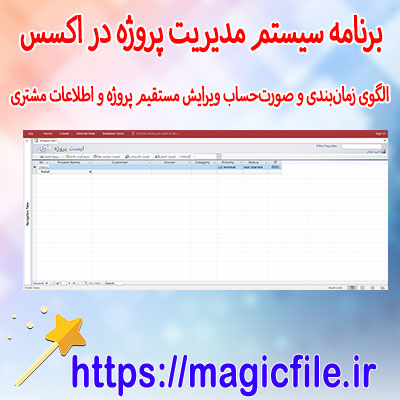 برنامه سیستم مدیریت پروژه در اکسس ( الگوی زمانبندی و صورتحساب ویرایش مستقیم پروژه و اطلاعات مشتری )
 نمونه اسکریپت سورس و کد در مورد Create, Read, Update, Delete (CRUD) با استفاده از جاوا اسکریپت
 قالب پاورپوینت کنترل پروژه
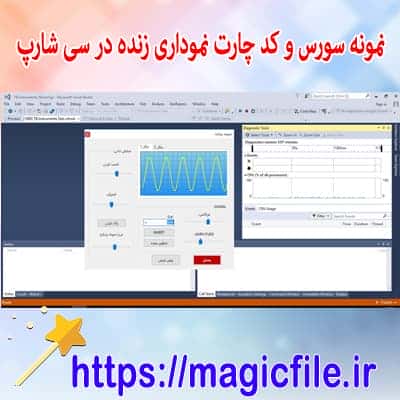 نمونه سورس و کد چارت نموداری زنده در سی شارپ (شبیه اسیلوسکوپ)
 رياضي عمومي 1
  ساخت فرم لاگین در اکسل
 دانلود مجموعه کل فرمول هاي رياضيات در يکجا
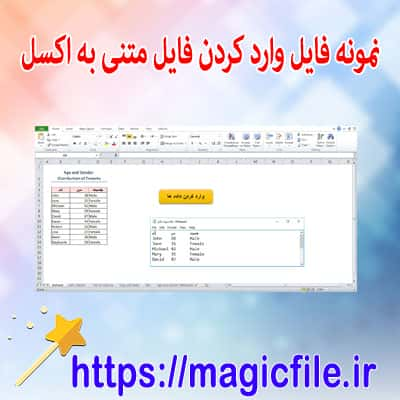 نحوه تبدیل فایل txt به اکسل
 دانلود نرم افزار تجزیه و تحلیل سئو SEO Checker
 دانلود نمونه پیشخوان مدیریتی حمل و نقل در اکسل
 اسکریپت فروش کتاب های دیجیتال با PHP و MySQL
 دانلود اسکریپت بازی ماجراجویی ماشین با استفاده از جاوا اسکریپت
 دانلود پلاگین جی کوئری برای نمایش دکمه تماس با پشتیبان واتساپی
  اسکریپت سیستم رزرو تالار عروسی در کد منبع PHP/OOP